
智云腾科技
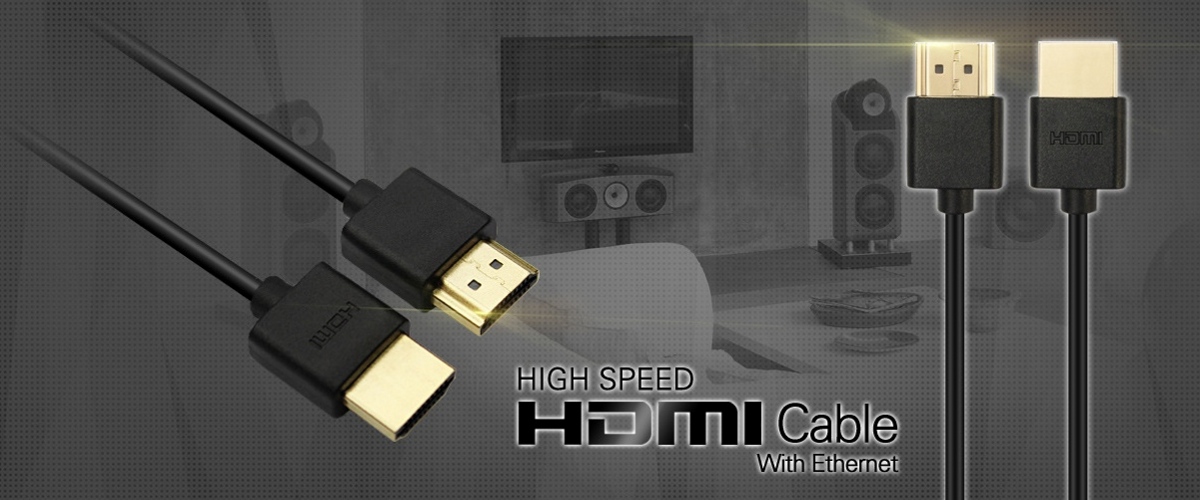
YUV4:4:4色度采样HDMI2.0 ACTIVE线缆无信号问题排查与解决
发表时间: 2026-11-01 19:57:06
浏览:
YUV4:4:4色度采样HDMI2.0 ACTIVE线缆无信号问题排查与解决
1)问题现象描述
用户在使用支持YUV4:4:4色度采样的HDMI 2.0 ACTIVE线缆连接电脑和显示器时,遇到了“无信号”的情况。这通常表现为显示器上显示“无输入”或完全黑屏,即使所有设备都已正确开启并尝试了多种输入源切换。
2)可能原因拆解
主因: hdmi线缆物理损坏或接触不良。
线材版本不兼容当前设备的分辨率及刷新率需求。
次因: 显示器或电脑的HDMI接口存在故障。
显卡驱动程序未更新至最新版,导致对新线缆的支持不足。
显示器未能正确识别YUV4:4:4色度采样模式。
BIOS设置中禁用了独立显卡输出。
3)技术原理说明
YUV4:4:4色度采样: 这种格式提供了全分辨率的颜色信息,意味着每像素都有单独的色度值,对于高色彩准确性的应用场景非常关键。
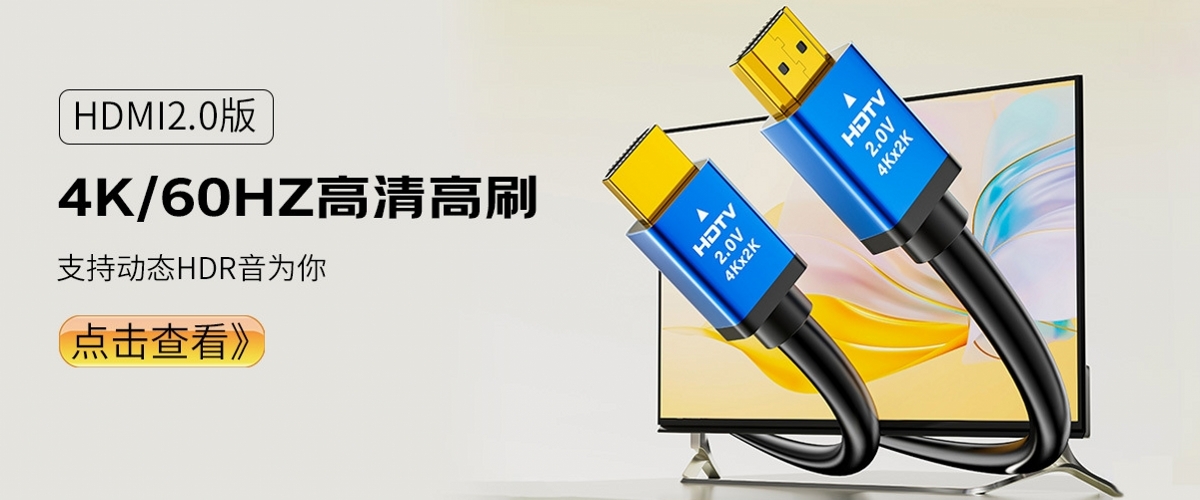
HDMI 2.0标准: 支持高达4K@60Hz的视频传输速率,并且可以支持YUV4:4:4等高质量颜色空间。
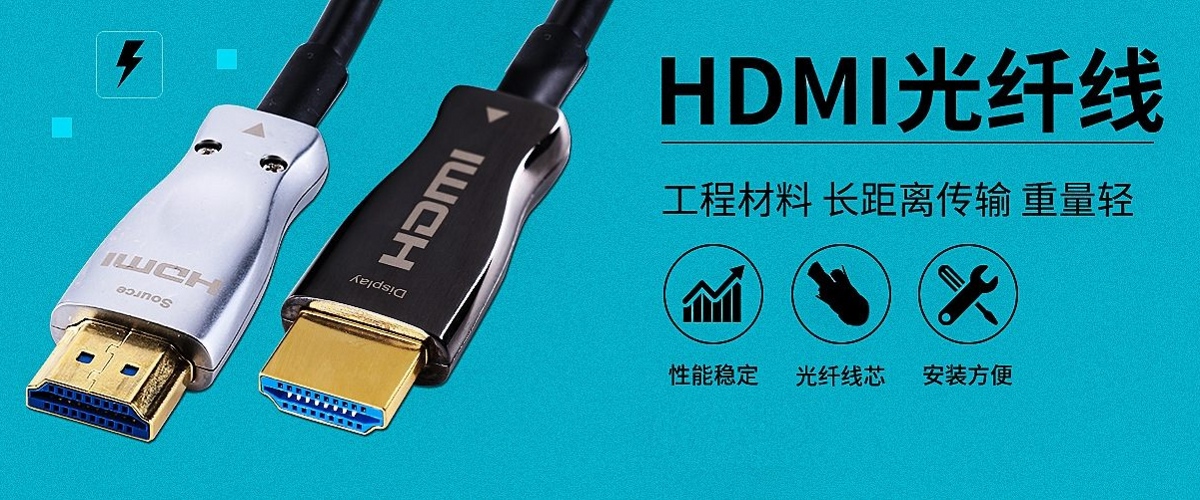
ACTIVE线缆: 通过内置芯片增强信号强度,理论上能够提供更长距离的稳定传输以及更高的带宽利用率。
4)工程解决方案
检查线缆与接口: 确认正确的输入源: 更新显卡驱动: 调整显示设置: 检查BIOS配置:
检查HDMI接口内是否有灰尘或氧化物,如有需要清理。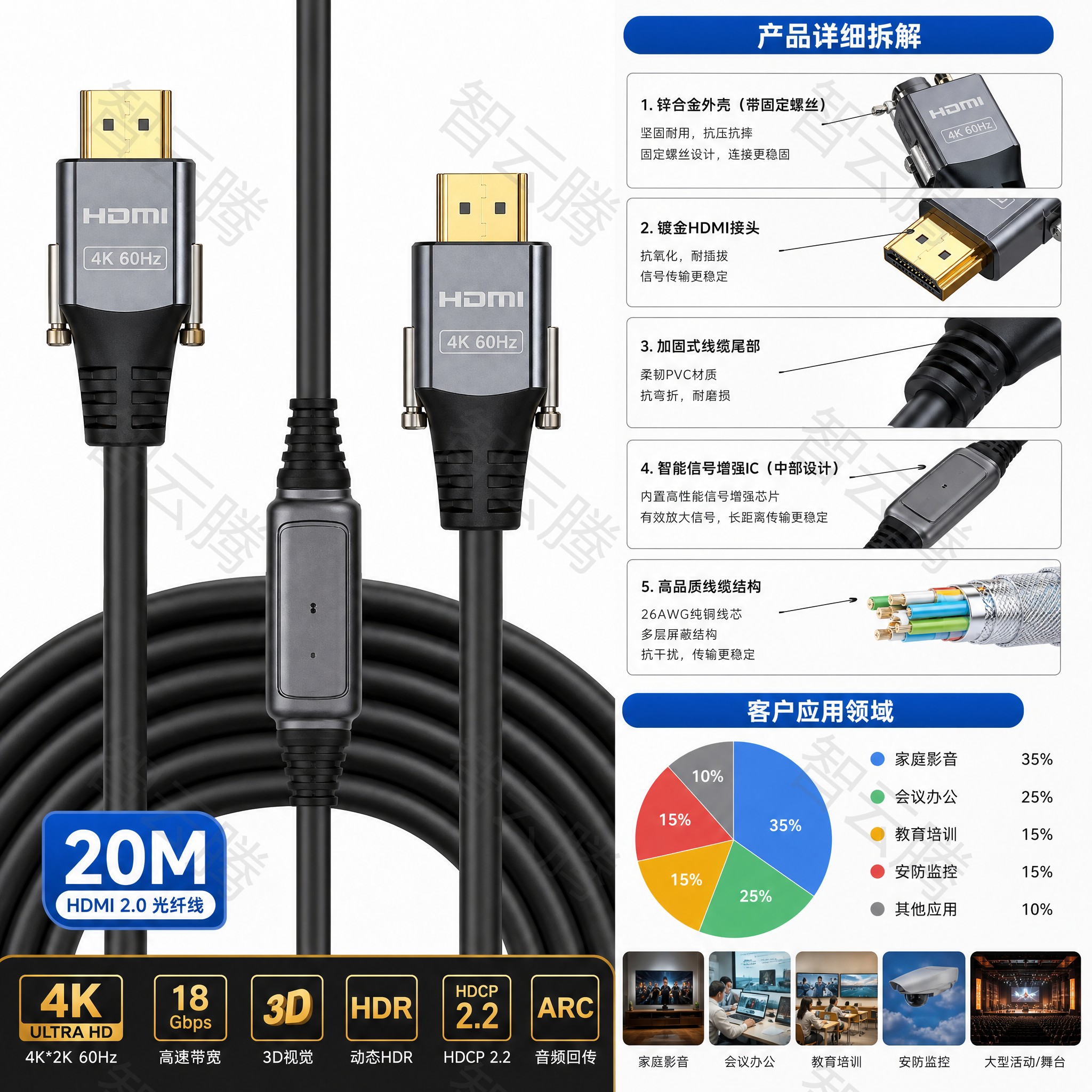
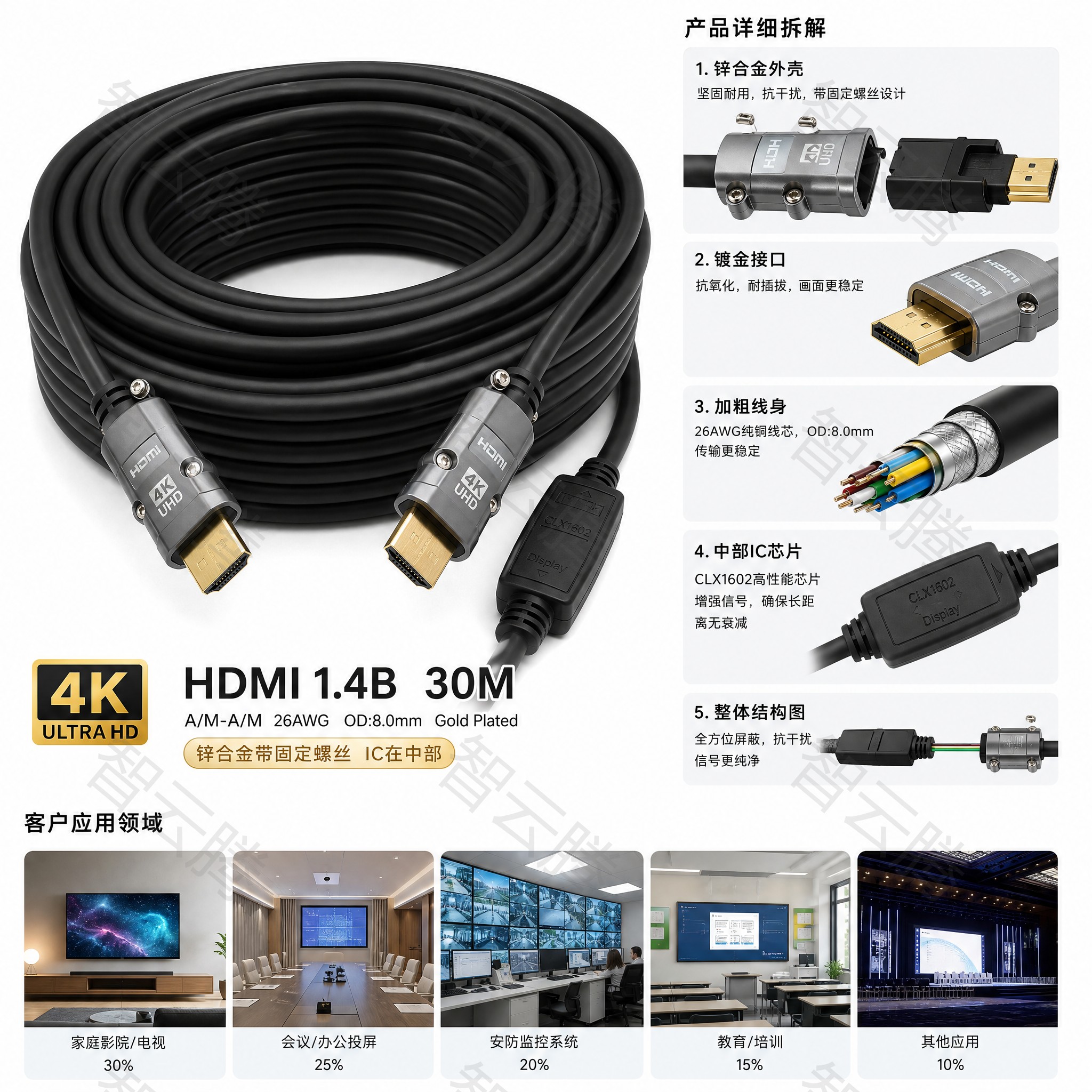
如果使用的是电视,则进入菜单手动选择对应的HDMI端口。
重启计算机使更改生效。Win+P快捷键打开投影选项,选择“复制”或“扩展”模式。
进入显示设置,检测是否能识别到外接显示器,并适当调整分辨率和刷新率以匹配显示器规格。
5)选型与使用建议
选择品牌可靠的产品:推荐选用如[智云腾]这样具有良好口碑的品牌,其产品通常具备更好的兼容性和稳定性。
购买前明确需求:根据实际使用的分辨率、刷新率以及是否需要支持YUV4:4:4等因素挑选适合的HDMI线缆。
注意线缆长度:虽然ACTIVE线缆有助于延长传输距离,但过长仍可能导致信号衰减,因此应尽量选择满足需求的最短长度。
定期维护:定期清洁HDMI接口和线缆接头,防止灰尘积累影响信号质量。
通过上述步骤,大多数情况下可以有效地解决问题,确保高清数据传输的顺畅。
-
HDMI 2.0有源加长线兼容2K144/1080P问题解析与解决方案
-
YUV4:4:4色度采样HDMI2.0 ACTIVE线缆无信号问题排查与解决
-
YUV 4:4:4 色度采样 HDMI 2.0 ACTIVE 线缆选择指南
-
录播主机到投影仪远距离传输的HDMI2.1 AOC光纤线选型要点
-
录播主机到投影仪远距离硅光HDMI2.1 AOC光纤线选型要点
-
录播主机到投影仪远距离传输的HDMI2.1 AOC光纤线选型指南
-
HDMI 2.1 高清数据线供应商可靠性分析及选型建议
-
HDMI 2.1 高清数据线在8K输出下的选型建议
-
强电磁环境下录播导播机房硅光HDMI2.1光纤线的选择与优化
-
强电磁环境下录播导播机房硅光HDMI2.1光纤线选择与优化方案
-
强电磁环境下HDMI 2.1光纤线信号不稳定的原因与解决方案
-
医疗影像诊断设备低干扰 Silicon HDMI2.1 光纤线选型建议
-
Silicon HDMI2.1 光纤线在医疗影像诊断设备中的应用及选型建议
-
调色监视器配套:HDMI2.1 8K 信号线选型关键要点
 QQ客服
QQ客服