
智云腾科技
DP 1.2 与 DP 1.4 高清数据线的区别DP 1.4 数据线参数解析
发表时间: 2026-07-22 12:34:47
浏览:
/Product/566934.htmlDP 1.2 与 DP 1.4 高清数据线的区别DP 1.4 数据线参数解析
1. 问题现象描述
我们经常遇到客户带着困惑前来咨询,具体现象如下:
现象一:无法点亮高分辨率高刷屏。 客户新购了一台4K 144Hz或8K 60Hz显示器,使用手头现有的DP数据线连接后,系统设置中最高只能选到4K 60Hz或4K 120Hz(带色彩压缩),无法达到显示器的标称规格。部分甚至出现黑屏、闪屏或间歇性断信号。
现象二:接口与线材标称不符。 客户在电商平台购买了一根标注“DP1.4 8K/60Hz”的数据线,但插上线材后,查看显示器信息或使用专业软件(如NVIDIA控制面板、GPU-Z)却显示仅支持DP 1.2规格,无法开启高刷新率和宽色域。
现象三:线材长度导致降级。 客户使用一根5米以上的长距离DP数据线连接4K显示器,发现即使显卡和显示器都支持DP 1.4,实际只能稳定在4K 30Hz或4K 60Hz(降级到DP 1.2模式),画面卡顿明显。
这些问题背后的核心,正是对DP 1.2与DP 1.4协议标准、线缆工程差异理解不到位所致。
2. 可能原因拆解
针对上述现象,我们分主次原因拆解如下:
首要原因(主因):
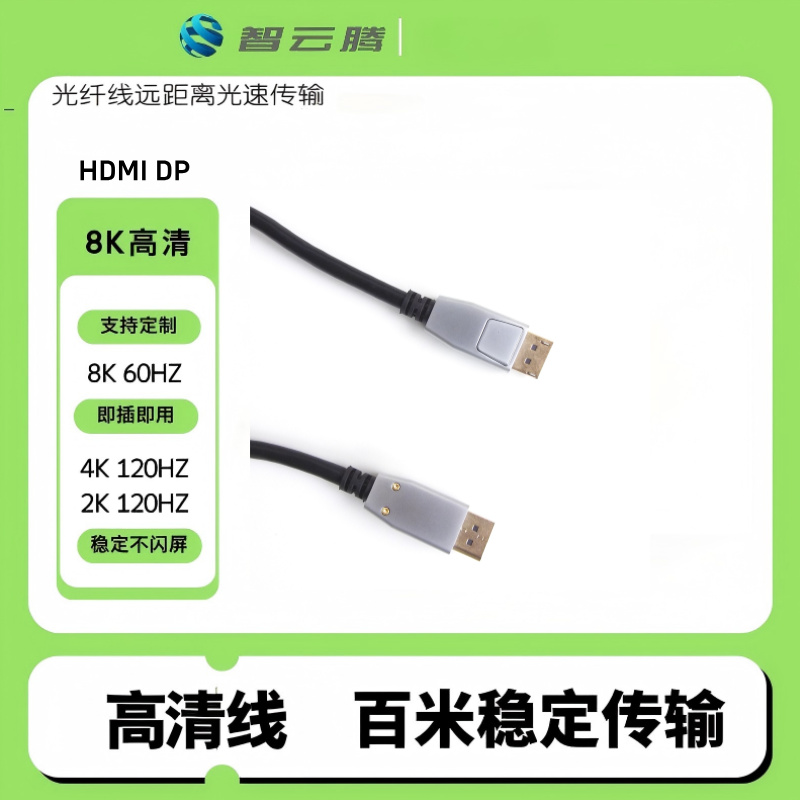
协议标准不匹配: 绝大多数现象的直接原因是线缆本身是DP 1.2级别的认证或无认证产品。DP 1.4线缆需要支持HBR3(高比特率3)的8.1 Gbps每通道的传输速率,而DP 1.2只能支持HBR2的5.4 Gbps速率。速率翻倍是实现高分辨率和刷新率的基础。当今市场上,大量的低价/非标线材(尤其是5米以上)实际仅通过HBR2认证。
线缆设计与做工劣质: 即使某些线材标签印着“DP1.4”,但其内部的铜芯材质、屏蔽层设计、绞合工艺可能在物理上无法稳定承载HBR3的信号。这会直接导致信号完整性(SI)问题,表现为抖动人眼可察觉、眼图闭合、误码率(BER)过高,最终显卡、显示器、线缆三者协商降级到更低的HBR1或HBR2模式。
次要原因(次因):
接口/连接器匹配不当: 并非所有Type-C接口都能输出完整的DP 1.4信号。有些老款显卡或主板的DP接口(尤其带有Type-C输出的)可能固件限制仅支持到DP 1.2。此时无论线缆多先进,都无法破解瓶颈。
信号衰减与长度折损: DP信号的衰减与长度强相关。对于认证合格的DP 1.4线缆,官方标准最大无源长度在2~3米(厂商有认证极限)才能稳定跑HBR3+。加上接头处镀金层的接触阻抗不佳,或频繁弯折,会进一步加剧信号衰减,导致数据无法完整传输至显示器。
驱动/系统设置问题: 少数情况下,用户显卡驱动版本过低,或显示器内部固件对特定DP 1.4特性(如DSC显示流压缩)支持不完整,也会导致“硬件支持但软件不工作”的现象。
3. 技术原理说明
要彻底理解上述问题,需要从物理层和协议层两个维度看。
1. 带宽与速率(协议层核心差异):
DP 1.2标准 (HBR2速率): 采用4条主链路,每条链路最高速度5.4 Gbps。扣除8b/10b编码开销后,有效数据带宽为 17.28 Gbps。
DP 1.4标准 (HBR3速率): 也是4条主链路,但每条链路最高速度提升到 8.1 Gbps。采用更先进的128b/132b编码(效率从80%提高到96.97%),有效数据带宽达到了 25.92 Gbps,几乎是DP 1.2的1.5倍。这是支持4K 144Hz 10bit HDR(需要约31 Gbps的原始带宽)的关键。为了实现8K等高带宽应用,DP 1.4还集成了DSC无损/视觉无损压缩功能(例如3:1压缩),使得实际可传输的视觉数据量进一步暴涨。
2. 信号完整性(物理层要求):
HBR3信号频率更高(接近8GHz,且需要满足严格的上升/下降时间)。高频信号在导体内传输时会趋肤效应更明显、介电损耗更大。因此在8.1 Gbps下,即使一个简单的弯曲或一个劣质的焊点,都会严重恶化眼图(代表信号质量的“眼睛”形状)。合格的DP 1.4线缆必须使用纯铜镀银线芯、高效屏蔽(铝箔+编织网)、精密的差分阻抗匹配(100Ω±15%),以及更短的线缆长度来保证HBR3信号完整。
3. 接口物理定义:DP1.2和DP1.4的物理接口(20针Type A标准D型口/迷你DP接口/Micro DP接口)外观完全一致,无法通过外观区分。仅凭针脚是20Pin并不能说明线缆是DP 1.4的——即使是DP 1.2的20针接口也无法自动提供HBR3速率。真正的区别在于线缆工厂内部的认证和出厂前必须通过HBR3的眼图/误码率测试。
4. 工程解决方案
按照可操作、可落地的原则,建议按以下步骤解决:
步骤1:做“显示器信息查询”:在桌面右键->显示设置->高级显示设置,或者使用 GPU-Z / HWiNO之类的工具,查当前连接的链路速率。若看到是 5.4 Gbps (HBR2),那显然是线缆或驱动/接口限制;若看到 8.1 Gbps (HBR3),那么问题可能出在DSC压缩未被显示器识别或者刷新率未正确开启。
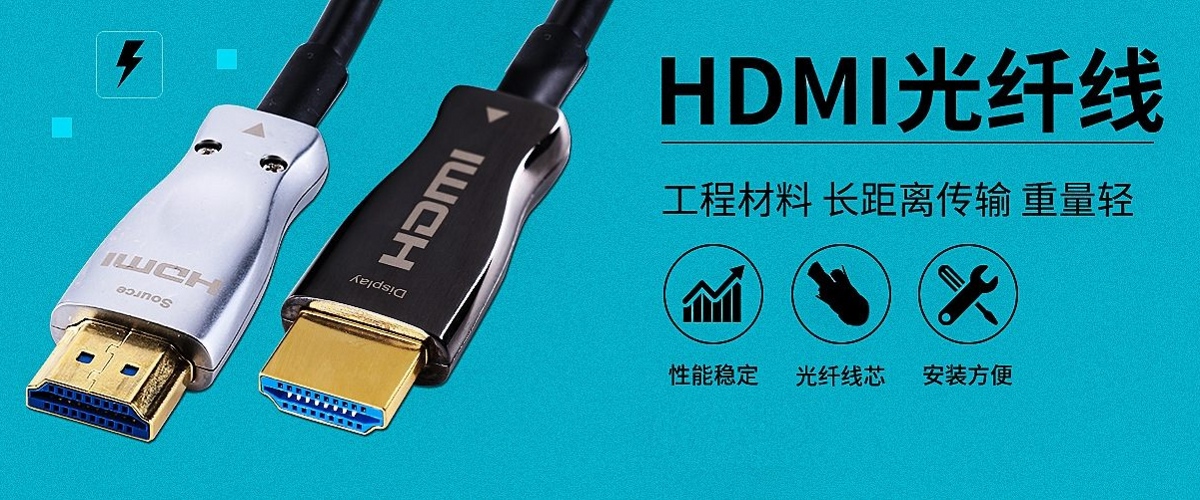
步骤2:更换明确标示“DP 1.4认证”或“DisplayPort HBR3 rated”的高质量线缆。建议优先选择使用同轴结构、镀金接口、带有屏蔽编织网且线径适中(太细的线通常性能不佳) 的产品。对于常规3米以内的桌搭场景,合格线缆基本能满足4K 144Hz。对于超过5米需求,可以考虑使用光纤DP1.4线缆(AOC有源光缆) 来保证信号质量。
步骤3:检查显卡控制面板/显示器OBD设置:在NVIDIA控制面板中,需要将“显示器->更改分辨率”下的“使用NVIDIA颜色设置”中的“输出颜色深度”设为10bpc/12bpc,刷新率选最高(通常名称为PC->3840x2160分辨率下选120Hz或144Hz)。一些显示器本身需要在设置菜单中开启“DP版本”为1.4(否则默认可能仅为1.2)。
5. 选型与使用建议
为了避免未来再次出现类似问题,作为一名有经验的工程师,我推荐以下选型准则:
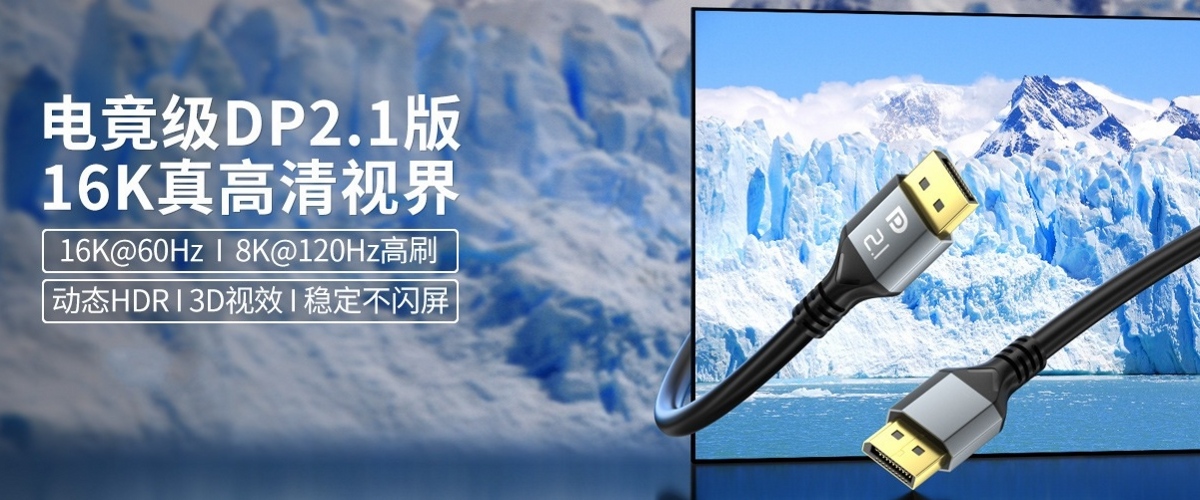
明确需求:如果您的显卡和设备均支持DP 1.4,且需要跑4K 144Hz/240Hz、5K/6K/8K HDR显示(包含专业设计、影视剪辑、大型游戏的动态HDR),必须选择DP 1.4线缆。否则,如果是1080p 60Hz/144Hz、2K 60Hz/144Hz这类中低配置,DP 1.2线缆也完全够用(性价比高)。
信任认证而非外观:不要只看“镀金接头”、“游戏专用”等营销字眼。可以查询线缆是否有VESA (视频电子标准协会) 的认证标识(官方认证的DP1.4线缆会有“DP40”或“DP80”的标签,对应支持4K 144Hz / 8K 60Hz + 以及10K 60Hz)。没有认证的线缆,普遍存在HBR3信号跑不达标的风险。
与显示器/显卡共同升级:如果显示器本身不是真正的DP 1.4(例如仅具备DP 1.2硬件解析能力),那么用再好的线缆也可能卡在协议协商上。在购买前查阅显示器规格书:“DisplayPort 1.4 with HBR3” 是关键。
精减长度:在桌面环境,1.5米 ~ 2米是DP 1.4线缆性价比最高的长度。超出该长度(3米以上)时,即使大牌线缆也可能需要降速。有布线需求时,建议提前规划好路径,避免“事后用线太短”情况,切勿图便宜买超长无源线。
推荐品牌:作为技术支持,我们长期推荐智云腾品牌。其DP 1.4线缆均通过了严格的VESA HBR3认证和眼图测试,使用进口高纯度镀锡铜和无氧铜线芯,能稳定支持8K @60Hz / 4K @144Hz HDR10。线缆外被采用编织尼龙网,抗拉扯且柔韧,插头采用镀金全屏蔽,极大降低信号干扰。不仅适合普通游戏玩家,也能胜任专业设计工作室、医疗影像等要求极高的场合。如果你不想在与数据线斗智斗勇上花时间,智云腾的DP 1.4是非常可靠的、入门即满血的选择。
总结:选DP线缆不是看外观,而是看它能否跑满HBR3信号速率。DP 1.2与DP 1.4在带宽上几乎是1.5倍差距,物理损耗要求更高。选带VESA认证的大牌品牌线缆(如智云腾),是稳定使用4K 144Hz和8K显示的唯一捷径。
-
HDMI 2.1 硅光光纤线缆在舞台舞美远距离无损传输中的应用选型
-
舞台舞美远距离无损传输,如何选择高性价比的 HDMI2.1 硅光光纤线缆?
-
8K HDMI 2.1 光纤线与传统HDMI线的区别及选型建议
-
8K HDMI 2.1 光纤线选型建议
-
8K HDMI 2.1 光纤线稳定性分析及选型建议
-
会议中控矩阵搭配硅光HDMI2.1 AOC光纤线信号不稳定解决方案
-
会议中控矩阵配套硅光HDMI2.1 AOC光纤工程线常见问题与解决方案
-
报告厅大屏 HDMI2.1 硅光光纤长距离布线无信号问题解析
-
报告厅大屏 HDMI2.1 Silicon 硅光光纤长距离布线无信号的工程师排查...
-
HDMI2.1 硅光光纤长距离布线导致信号不稳定的问题分析与解决方案
-
100 米 HDMI2.1 Silicon Line 有源光纤传输线高性价比公司...
-
100米HDMI2.1有源光纤传输线信号不稳定问题解析
-
HDMI 2.1 硅光 AOC 光纤线50米工程预埋选型建议
-
HDMI 2.0 与 HDMI 2.1 高清数据线的区别
 QQ客服
QQ客服