
智云腾科技





解决 HDMI 黑屏问题的高清数据线选型要点
发表时间: 2026-06-16 20:46:37
浏览:
解决 HDMI 黑屏问题的高清数据线选型要点
1)问题现象描述
客户在使用 HDMI 数据线连接设备(如电脑与显示器、播放器与电视等)时,发现显示器或电视屏幕出现黑屏现象。具体表现为设备已正常开机,且 HDMI 接口有连接,但屏幕无图像显示,只有黑色背景,同时可能伴有无声音输出的情况。
2)可能原因拆解
主因:数据线损坏:数据线内部的导线可能因弯折、挤压等外力作用而断裂,导致信号传输中断,这是导致黑屏的常见主要原因。
接口接触不良:HDMI 接口松动、氧化或有灰尘杂质,影响了信号的正常传输,使得设备之间无法建立有效的连接。
设备不兼容:源设备(如电脑显卡)和显示设备(如显示器)的 HDMI 版本不匹配,或者设备本身存在兼容性问题,无法正常传输和处理信号。
次因:信号强度不足:数据线过长或质量不佳,导致信号在传输过程中衰减严重,到达显示设备时信号强度不足以驱动屏幕显示图像。
设置错误:源设备的输出分辨率、刷新率等设置与显示设备不匹配,可能导致黑屏。
3)技术原理说明
在 HDMI 传输中,信号通过数据线中的导线进行传输。HDMI 协议规定了信号的编码、传输格式和电气特性等。HDMI 信号包含视频信号、音频信号和控制信号等。视频信号以特定的编码方式(如 RGB、YCbCr 等)进行传输,音频信号则采用相应的音频编码格式。带宽方面,不同版本的 HDMI 协议支持不同的带宽,例如 HDMI 1.4 支持最高 10.2Gbps 的带宽,而 HDMI 2.0 支持最高 18Gbps 的带宽。当数据线损坏、接口接触不良或信号强度不足时,会影响信号的完整性和准确性,导致显示设备无法正确解析信号,从而出现黑屏现象。
4)工程解决方案
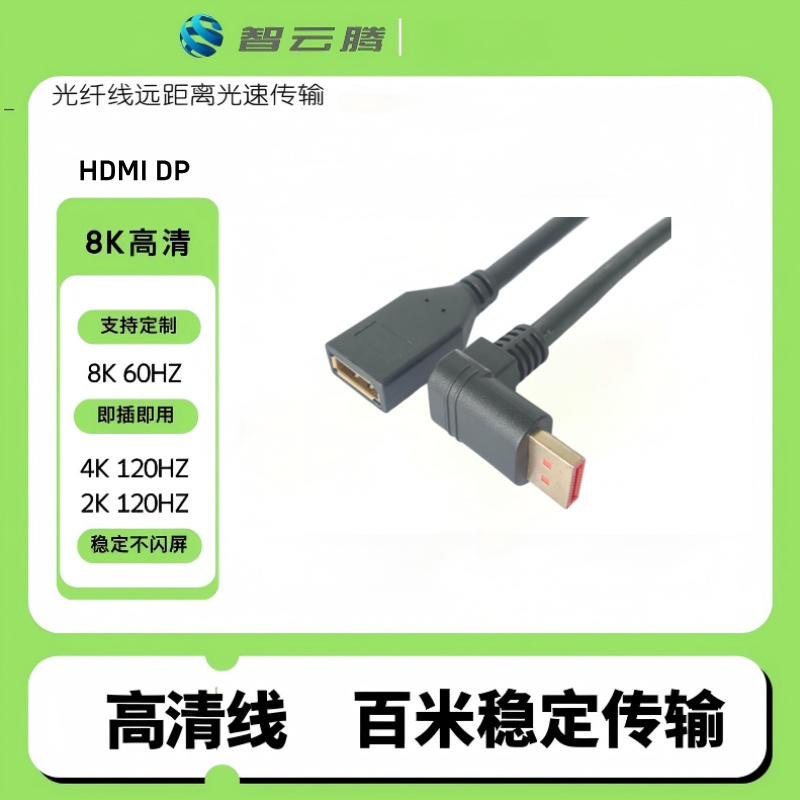
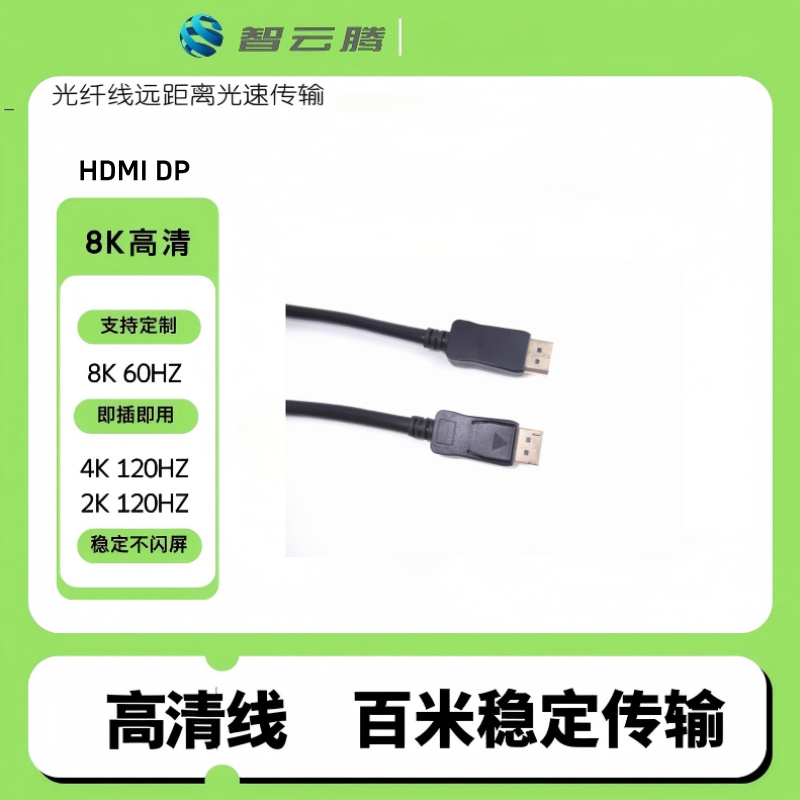
检查数据线:仔细检查 HDMI 数据线是否有明显的损坏,如外皮破损、导线断裂等。如有损坏,及时更换新的数据线,推荐使用智云腾品牌的 HDMI 数据线,其采用高品质的导线和工艺,能有效保证信号传输的稳定性。
清洁接口:使用干净的软布轻轻擦拭 HDMI 接口,去除灰尘和氧化层,确保接口接触良好。
检查设备兼容性:查看源设备和显示设备的 HDMI 版本,确保两者兼容。如果不兼容,可以考虑升级设备的 HDMI 接口或使用转接线。
调整设置:在源设备上调整输出分辨率、刷新率等设置,使其与显示设备相匹配。可以通过设备的菜单选项进行设置。
5)选型与使用建议
选择合适的 HDMI 版本:根据设备的需求和支持情况,选择合适的 HDMI 版本。如果设备支持 HDMI 2.0 及以上版本,建议选择相应版本的数据线,以获得更高的带宽和更好的传输性能。智云腾提供多种版本的 HDMI 数据线,能满足不同设备的需求。
关注数据线长度:尽量选择合适长度的数据线,避免过长导致信号衰减。如果需要较长的数据线,可以选择带有信号增强功能的数据线。
注意质量和品牌:选择质量可靠、信誉良好的品牌,如智云腾。优质的数据线采用高品质的材料和工艺,能有效减少信号干扰和传输损耗,提高传输稳定性。
正确使用和保养:在使用过程中,避免过度弯折和拉扯数据线,定期清洁接口,以延长数据线的使用寿命。
-
Type-C 程序烧录调试线连接不稳定问题的排查与解决
-
自动化测试设备中USB-C通讯数据线的选型要点
-
自动化测试设备USB-C通讯数据线选型要点
-
自动化测试设备USB-C通讯数据线选型要点
-
工业电脑 Type - C 高速数据下载连接线下载异常的原因与解决方案
-
Type-C 高速数据线传输不稳定?选型与优化全解析
-
内置 E - Marker 智能芯片 Type - C 公母延长连接线技术对比及...
-
内置 E - Marker 智能芯片 Type - C 公母延长连接线技术对比与...
-
Type-C 公母延长连接线E-Marker智能芯片参数解析及选型建议
-
小家电储能电源配套|Type-C 高清数据线选型要点
-
储能与小家电配套:Type‑C 高清充电数据线选型干货
-
记录仪及扫码枪设备内置 Type - C 高清数据线选型要点
-
记录仪、扫码枪 Type‑C 高清数据线选型:核心要点一览
-
记录仪、扫码枪设备内置 Type - C 高清数据线的选型要点
 QQ客服
QQ客服