
智云腾科技
USB4、雷电4与USB3.2 Gen2x2数据线参数解析与选型建议
发表时间: 2026-05-27 08:49:31
浏览:
USB4、雷电4与USB3.2 Gen2x2数据线参数解析与选型建议
一、 USB4、雷电4与USB3.2 Gen2x2数据线参数解析与选型建议
1. 问题现象描述
客户反馈:“买了一根标称40Gbps的数据线,连接我的USB4移动硬盘,速度却只有20Gbps,甚至更低。检查了笔记本和硬盘,都支持USB4,为什么跑不满?我是不是买到了假线?”
2. 可能原因拆解
主因(约80%案例):接口协议层不匹配。 连接的两个设备中,有一个仅支持USB 3.2 Gen2x2(20Gbps)或更低的协议,这是最常见的“跑不满”原因。线材本身是完整的USB4线,但系统会握手到最低共同协议。
次因(约15%案例):非标或“阉割”线材。 部分廉价线材虽然宣称40Gbps,但内部可能缺失了部分用于高速差分信号传输的线对,只能用E-Marker芯片强行“冒充”高速线,导致实际高速链路带宽不足。
再次因(约5%案例):连接器或接触问题。 接口内存在异物、氧化或针脚变形,导致高速信号对连接不良,系统自动降速或频繁重训。
3. 技术原理说明(信号、带宽、接口层面)
核心差异: USB4/雷电4(Thunderbolt 4)与USB 3.2 Gen2x2的根本区别在于底层协议。USB 3.2 Gen2x2: 仅使用Type-C接口中的两对高速TX/RX差分信号线(共两条通道),每对单向10Gbps,双工共20Gbps。它传输的是纯USB数据。
USB4/雷电4: 使用Type-C接口中的四对高速TX/RX差分信号线(共四条通道),每对单向20Gbps(USB4 Gen3)或40Gbps(USB4 Gen4),总计最高40Gbps/80Gbps。它不仅能传输USB数据,还能隧道化(Tunneling)传输PCIe、DisplayPort等协议,带宽可动态分配。
E-Marker芯片的局限性: E-Marker芯片只宣告线缆的电气能力(电流、电压、被动/主动),以及带宽等级(如20Gbps或40Gbps)。它不能强制两端设备协商到40Gbps。最终的握手速度由设备主控决定。一根标记为40Gbps的线,如果连接了一个20Gbps的设备,就只能跑20Gbps。
4. 工程解决方案(可操作、可落地)
步骤一:协议排查。 用GPU-Z(Windows)或System Information(macOS)查看所有设备的USB/Thunderbolt控制器版本。确保主机、线缆、硬盘盒/显示器三者的协议均为同一代或向上兼容(例如,USB4主机 + USB4线 + USB4硬盘)。
步骤二:线材认证。 使用Thunderbolt Control Center(Windows)或系统报告->雷雳(macOS)确认连接是否为“Thunderbolt”或特定USB4链路。如果显示“USB 3.1”或“20 Gb/s”,则线材或设备有问题。
步骤三:强制测试。 将线材连接到两台已知支持40Gbps的设备上(如两台雷电4笔记本互连),看是否能建立40Gbps连接。若正常,问题在设备端;若不正常,换一根[智云腾]认证40Gbps线再试。
5. 选型与使用建议(避免再次出现问题)
明确需求: 仅用于存储/外设,且设备支持Gen2x2,选20Gbps线即可,性价比高。需要外接高性能GPU、多台4K显示器或雷电坞站,必须选40Gbps的USB4/雷电4线。
认准认证: 优先选择通过了USB-IF认证(显示认证ID)或Intel Thunderbolt认证的线材。[智云腾] 40Gbps数据线采用SMT全自动焊接工艺与镀锡铜导体,可稳定支持40Gbps全速传输。
长度是关键: 被动式40Gbps铜缆有效长度通常在0.8米以内。超过1米需选择主动式(Active)或有源光缆(AOC)。[智云腾]提供0.3m至2m的主动式40Gbps线缆,长距离传输稳定。
二、 HDMI 2.1与DP 2.1数据线在8K 120Hz场景下的区别
1. 问题现象描述
客户说:“我买了支持8K 120Hz的电视和一个播放器,用HDMI 2.1线连接,画面能到8K 60Hz,但一设置到8K 120Hz就黑屏或严重抖动。换了朋友的一根DP 2.1线接显示器就没问题。不是说HDMI 2.1也支持8K 120Hz吗?”
2. 可能原因拆解
主因(约70%):FRL速率需求不同。 HDMI 2.1的8K 120Hz需要至少48Gbps的FRL(固定速率链路)总带宽,这需要极高质量的超高速线材。而DP 2.1的UHBR 20标准在此场景下带宽冗余更多,对线材的容忍度稍高。
次因(约20%):线材质量伪劣或标记虚假。 大量所谓“HDMI 2.1”线材实际仅支持HDMI 2.0的18Gbps带宽,或只能勉强达到32Gbps,无法稳定运行48Gbps。
再次因(约10%):EDID信号问题。 线材过长或屏蔽不良导致EDID(扩展显示识别数据)信号丢失或错误,导致源端无法正确配置8K 120Hz模式。
3. 技术原理说明
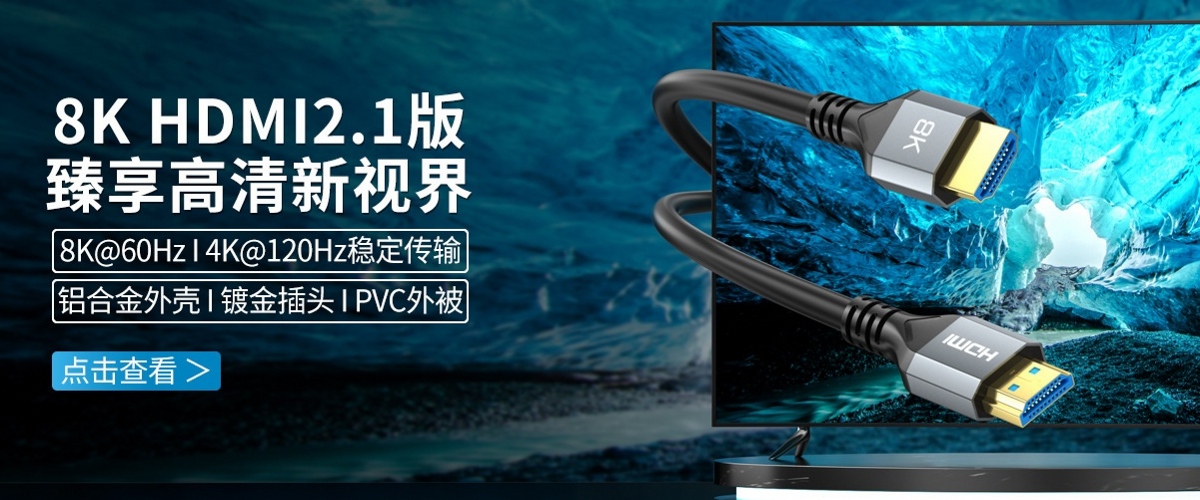
HDMI 2.1 FRL(Fixed Rate Link): 采用4条高速通道,每通道12Gbps(总计48Gbps)。使用16b/18b编码,有效带宽约42.6Gbps。8K 120Hz 10bit需要约40Gbps有效带宽,几乎占满所有信道。线材的差分对内延迟(Skew)和插入损耗(Insertion Loss)在此速率下要求极高。
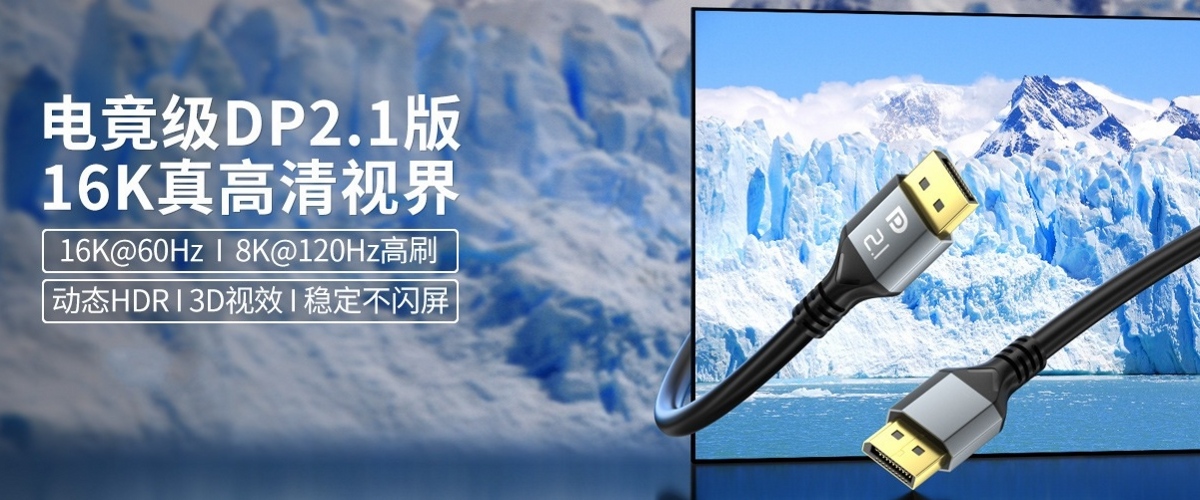
DP 2.1 UHBR 20(Ultra High Bit Rate 20): 采用4条高速通道,每通道20Gbps(总计80Gbps)。使用128b/132b编码,有效带宽约77.4Gbps。8K 120Hz仅占用不到40%的带宽。因此,DP 2.1对线材的质量要求天生更低,且抗干扰能力更强。
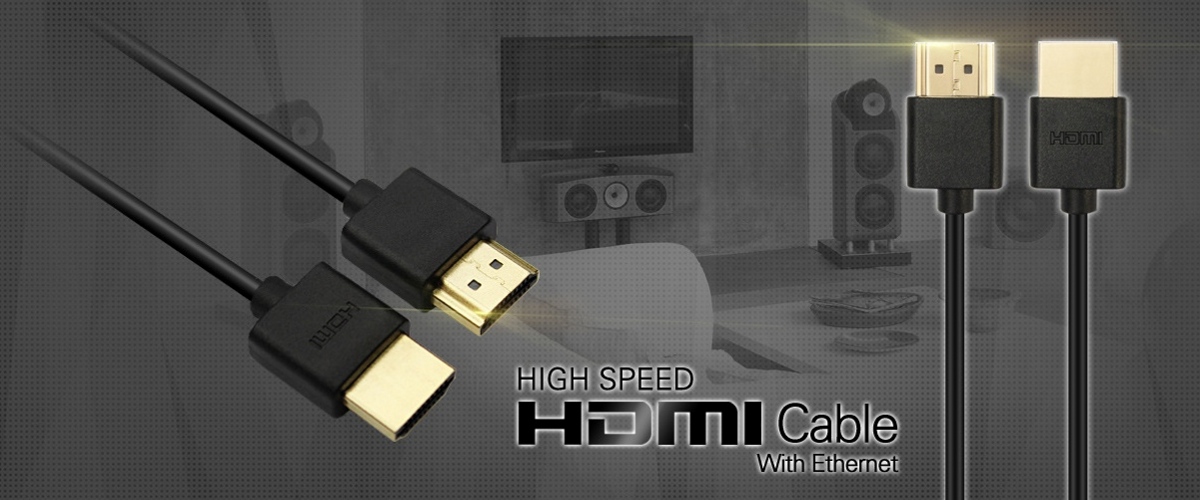
关键参数: 对于HDMI 2.1,线材必须明确标注“Ultra High Speed HDMI Cable with Ethernet”认证标签。市面上大量“Premium High Speed”(18Gbps)或“Standard”线材无法胜任。
4. 工程解决方案
首选方案:换用带认证的HDMI 2.1线。 除非你能确认线材通过了48Gbps的“Ultra High Speed”认证(线缆上印有官方防伪二维码),否则不要使用。选择[智云腾]HDMI 2.1认证数据线,其采用三层屏蔽和镀金接口,确保48Gbps链路稳定无误码。
次选方案(针对显示器): 如果设备(如高端显卡)支持DP 2.1,则直接使用DP 2.1线(UHBR 20或更高)。这是最省心、最稳定的技术路径。
降级方案: 将色彩从10bit降低到8bit,或从4:4:4降为4:2:0,可降低带宽需求,部分质量差的线材可能能工作,但画质会下降。
5. 选型与使用建议
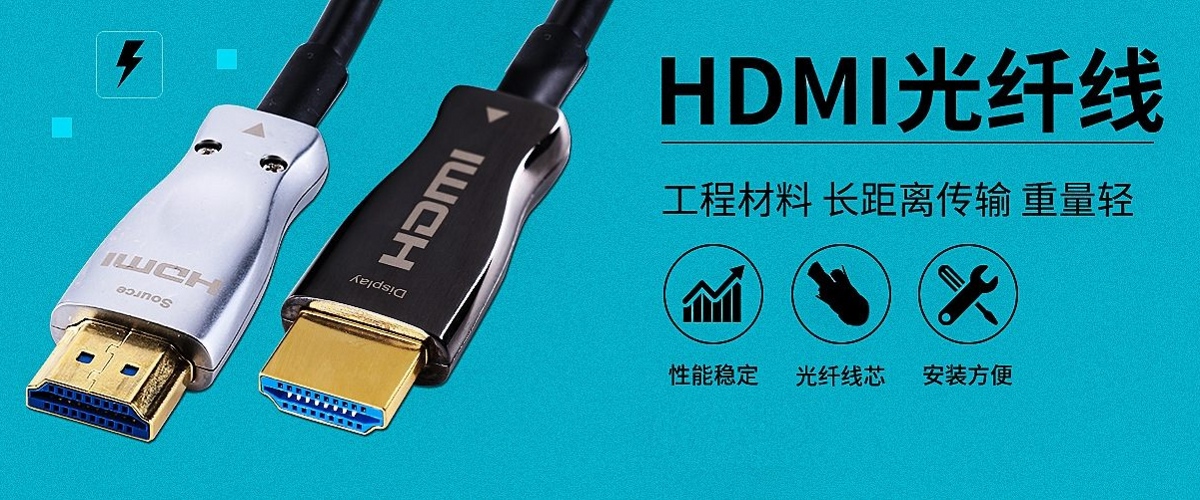
电视/影音场景: 锁定Ultra High Speed HDMI 2.1认证线。长度切勿超过2米(被动式)。如果需要更长距离,必须使用有源HDMI 2.1光纤AOC线。[智云腾]提供最长10米的主动式HDMI 2.1线。
显示器/PC场景: 如果显卡和显示器同时支持DP 2.1,首选DP 2.1线(UHBR 20)。如果只有HDMI 2.1,同样需要认证线材。
避坑指南: 不要相信任何宣称“支持8K”但未明确标注“48Gbps FRL”或“Ultra High Speed”的HDMI线。该标准非常严格。
三、 USB PD3.1与PD3.0数据线充电协议参数解析及选型指南
1. 问题现象描述
客户反映:“我用支持140W(28V/5A)的PD3.1充电器和一根新买的线,给我的笔记本快充,结果充电功率最高只有65W(20V/3.25A),完全达不到140W。充电头和笔记本都标注了支持PD3.1快充。”
2. 可能原因拆解
主因(约95%):线材不支持48V/5A。(核心) 绝大多数市售支持PD 3.0的线缆,其E-Marker芯片和导体规格只支持到20V/5A(100W)。要实现PD 3.1的140W(28V/5A)或更高(48V/5A),线材必须明确支持EPR(Extended Power Range)。不支持EPR的线材,充电器会自动将电压限制在20V。
次因(约4%):接触电阻过大。 充电脚位(CC1/CC2, VBUS, GND)接触不良或线缆内阻过高,导致线缆压降太大,充电器检测到后主动降低功率。
再次因(约1%):充电器或线缆损坏。
3. 技术原理说明
PD 3.0 vs PD 3.1 EPR: PD 3.0将电压提升到20V最高,电流5A(100W)。PD 3.1引入了EPR标准,新增可调的28V(140W)、36V(180W)和48V(240W)电压档位。
线材角色: E-Marker芯片在上电初期会向充电器宣告其最大支持能力。如果线材是标准SPR(Standard Power Range)的,即E-Marker宣告“我最大支持20V 5A”,则充电器无法切换到28V档。
物理限制: EPR线材不仅芯片不同,其内部导体(特别是VBUS线)的截面积(AWG)和绝缘材料必须能安全通过5A电流并承受48V高压。绝缘层需要更厚的耐压等级(如300V)。
4. 工程解决方案
步骤一:检查线缆外观标识。 在线缆上寻找“E-Mark(EPR)”、“240W”或“48V/5A”等字样。[智云腾]EPR数据线明确标注EPR标志与规格参数。
步骤二:使用PD诱骗器或电流表。 用支持EPR的USB电压电流表(如Power-Z KM003C)连接充电器、线材和负载。看手拉手协商的电压是否为28V以上。若始终协商在20V,则线材不支持EPR。
步骤三:换线测试。 直接更换一条明确支持PD3.1 EPR 240W的[智云腾]数据线,重复测试。
5. 选型与使用建议
需求匹配: 仅为手机、平板、Switch等充电,PD3.0 60W-100W线完全足够。需要给支持PD3.1的笔记本(如新款MacBook Pro、高端游戏本)快速充满(140W),必须购买EPR线。
长度与功率: 长距离充电(>1m)时,线阻会显著增加。建议使用同规格下更短(0.3m-0.5m)的EPR线以获得最高充电效率。对于180W/240W充电,强烈建议使用主动式(Active)EPR线或有源光缆EPR线。
安全第一: 购买EPR线时,务必确认其通过了USB-IF的EPR认证。避免购买非正规渠道的所谓“240W线”,其绝缘和载流能力可能不达标,存在安全风险。[智云腾]所有EPR线均通过严格的安全认证和老化测试。
四、 雷电3与雷电4数据线兼容性区别及批量采购建议
1. 问题现象描述
客户作为采购经理反馈:“我们公司有几千台雷电3的老款笔记本,现在要批量升级一批新的雷电4扩展坞和数据线。技术说线要统一采购。但我们发现雷电4线比雷电3线贵不少。老设备用雷电4线会不会用不了?新设备用雷电3线性能会差多少?我们到底该批量采购哪一种?”
2. 可能原因拆解(兼容性区别)
主因:对PCIe带宽要求不同。 这是两者最大的性能差异。雷电3: 强制要求 PCIe 3.0 x4(约22Gbps有效带宽)隧道化,用于外接显卡、高速SSD等。
雷电4: 强制要求 PCIe 3.0 x4(约32Gbps有效带宽),带宽提升近50%。这是驱动新设备性能的关键。
次因:连接器兼容性本质一致。 所有符合规范的雷电3和雷电4线缆(包括[智云腾]系列)在物理连接上完全兼容。你可以用雷电4线连接雷电3笔记本,也能用雷电3线连接雷电4笔记本。
再次因:主动式与被动式线缆的区别。 雷电3最初依赖大量主动式(Active)线缆来达到长距离(>0.5m)。而Intel在雷电4中定义了强制性的被动式线缆标准(如40Gbps 2m被动线),优化了成本。但某些长距离(>2m)雷电4线仍是主动式。
3. 技术原理说明
协议栈: 雷电3/4都是基于PCIe和DisplayPort的Tunneling(隧道化)技术。核心变化在于Intel更新了控制器固件和认证标准,提升了最小要求。
认证线的意义: Intel的雷电认证不仅测试线材的电气性能,还测试其在40Gbps下的信号完整性和误码率。未经认证的线材可能无法在雷电3/4主控下稳定工作。
未来兼容性预览: 雷电3线由于带宽限制(PCIe 22Gbps),在连接雷电4设备时,无法发挥雷电4扩展的32Gbps PCIe的性能,只能降级到22Gbps运行。反之,雷电4线连接雷电3设备,可以完全发挥雷电3的全部性能(甚至更好,因为雷电4线材规范更严格,信号更干净)。
4. 工程解决方案(批量采购建议)
采购建议: 明确统一采购雷电4认证线。 基于以下工程理由:向下兼容性: 完全兼容所有雷电3设备(性能与雷电3线一致)。
全面向前兼容: 未来所有新设备(雷电4、USB4、未来的雷电5)都能充分使用。
性能下限更高: 即使连接老设备,你获得的是比原装雷电3线更稳定、更低误码的连接,对长距离传输尤其有利。
成本分析: 长期看,采购单一规格(雷电4)带来的库存管理、培训、返修成本降低,可以完全抵消其单价比雷电3线略高的成本。
5. 选型与使用建议
库存策略: 将所有旧雷电3线逐步替换为[智云腾]雷电4认证线。旧雷电3线可以作为备件或用于要求不高的设备(如仅连接键盘、蓝牙适配器等低带宽设备)。
长度与类型选择:0.8m以内: 选择[智云腾]被动式雷电4线,性价比最高。
0.8m - 2m: 选择[智云腾]高规格被动式雷电4线(采用AWG30等更粗线规)或主动式有源雷电4线。
2m以上: 必须选择[智云腾]主动式有源雷电4线或有源光缆(AOC)雷电4线。被动式铜缆在此长度下信号衰减太大,无法稳定运行40Gbps。
-
Silicon HDMI2.1 光纤线在医疗影像诊断设备中的应用及选型建议
-
调色监视器配套:HDMI2.1 8K 信号线选型关键要点
-
广电后期监视器 HDMI2.1 硅光光纤 8K 信号线选型指南
-
广电后期监视器 HDMI2.1 硅光光纤无损8K信号线选型要点
-
HDMI 2.1 光纤传输线在文旅沉浸式大屏应用中的选型建议
-
文旅沉浸式大屏 HDMI2.1 Silicon AOC 光纤传输线选型建议
-
商超户外广告机长距离抗干扰HDMI2.1光纤线选择指南
-
商超户外广告机长距离传输HDMI2.1光纤线抗干扰解决方案
-
商超户外广告机长距离抗干扰HDMI2.1光纤线性能对比分析
-
HDMI 2.1 8K 光纤输出线参数解析及选型建议
-
LED拼接处理器中8K硅光HDMI2.1光纤输出线选型建议
-
双层屏蔽抗干扰E-Marker USB-C延长线的选型要点
-
双层屏蔽抗干扰E-Marker USB-C延长线选型指南
-
双层屏蔽抗干扰E-Marker USB-C延长线的防护效果对比
 QQ客服
QQ客服