
智云腾科技





DP高清线不显示图像的常见原因与解决方案
发表时间: 2026-05-13 14:15:06
浏览:
DP高清线不显示图像的常见原因与解决方案
1. 问题现象描述
当使用DP(DisplayPort)高清线连接电脑主机和显示器时,出现黑屏、无信号的情况,而通过HDMI线连接则可以正常工作。这表明问题可能特定于DP线或其相关的硬件设置。
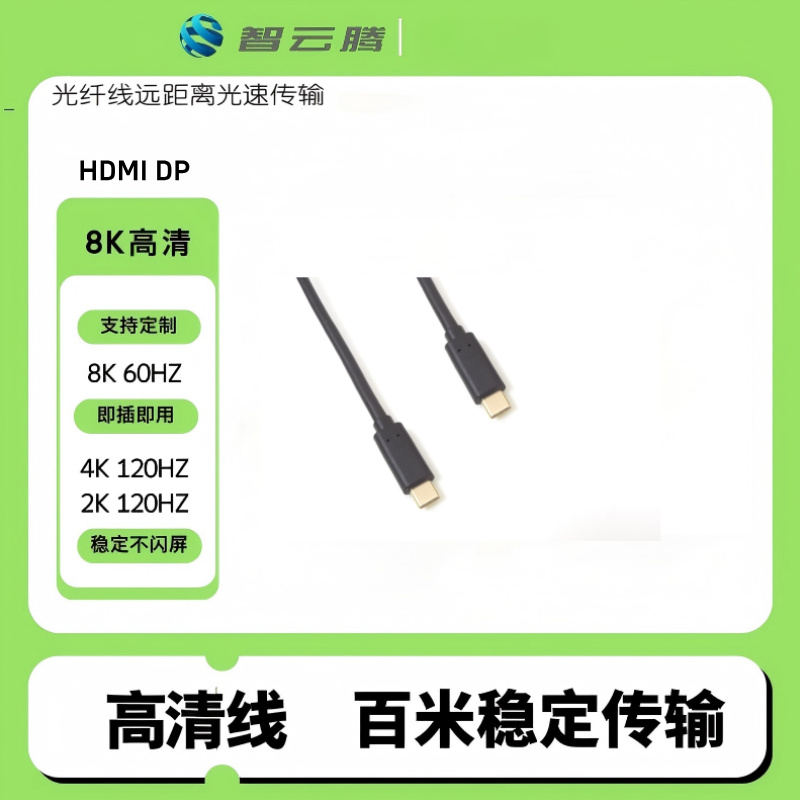
2. 可能原因拆解
主因: DP线未正确插入到独立显卡的DP接口上。
显示器内部信号识别芯片需要重置。
显卡驱动程序不兼容或已损坏。
BIOS中的CSM(兼容性支持模块)未开启。
次因: DP线本身质量问题或者损坏。
显示器OSD菜单中信号源选择错误。
显卡与显示器之间的DisplayPort版本不匹配。
线材长度过长导致信号衰减严重。
3. 技术原理说明
信号传输: DP协议采用点对点数字链路技术进行视频和音频数据的传输。它支持更高的带宽,并且具有热插拔功能。如果DP线没有良好地接触或存在物理损伤,可能会导致信号丢失。
带宽与协议: 不同版本的DP标准提供不同的最大链接速率。例如,DP 1.4 支持最高32.4 Gbps的数据传输率,而早期版本如DP 1.1仅支持10.8 Gbps。确保使用的DP线符合设备间通信所需的最低带宽要求非常重要。
接口设计: DP接口设计有锁定机制来保证线缆稳固连接。不当的插入方式可能导致看似已连接但实际上并未完全接合。
4. 工程解决方案
确保DP线已经正确并牢固地插入到独立显卡上的DP接口以及显示器对应的DP端口。
检查并确认显示器已设为正确的输入源(DP)。通常可以通过显示器侧面或底部的按钮访问菜单完成这一操作。
尝试更换另一条DP线以排除线缆故障的可能性。
进入BIOS设置,找到Boot选项将CSM设置为Enabled,保存后退出重启。
使用DDU工具在安全模式下彻底卸载原有显卡驱动,然后从官网下载安装最新版驱动程序。
如果上述方法均无效,考虑联系专业技术人员进行进一步诊断。
5. 选型与使用建议
在购买DP线时优先选择知名品牌产品,比如[智云腾],确保线材质量和稳定性。
根据实际需求选择合适版本的DP线缆,对于高分辨率和刷新率的需求推荐选用DP 1.4以上版本。
定期检查和清理DP接口,避免灰尘积累影响信号传输质量。
当遇到难以解决的问题时,及时查阅相关技术支持文档或寻求专业人士帮助。
遵循以上步骤及建议,大多数情况下都可以有效解决DP线连接显示器黑屏无信号的问题。
-
HDMI 2.0 与 HDMI 2.1 Silicon 光纤线 48Gbps 满...
-
高清线材选型指南:HDMI2.0 和 2.1 有什么不同?DP1.4 能不能实现...
-
HDMI 2.1 硅光方案光纤主动式长距离传输线的性价比及厂家选择
-
HDMI2.1有源硅光光纤线48Gbps UHS认证AOC线价格低却无信号
-
HDMI 2.1 有源硅光光纤线48Gbps UHS认证AOC线高端厂家常见问题...
-
HDMI2.1 有源硅光光纤线48Gbps UHS认证AOC线无信号问题排查与解...
-
HDMI 2.0 与 HDMI 2.1 Silicon Line 芯片光纤线 ...
-
8K 60Hz 工程长线需求下,高性价比 HDMI 2.1 Silicon Li...
-
HDMI 2.1 光纤线8K60Hz长线选型建议
-
8K 60Hz 工程长线需求下,高性价比 HDMI 2.1 Silicon Li...
-
HDMI 2.1 硅光 AOC 有源光纤 HDMI 线供应商该如何选择?
-
HDMI 2.1 光纤线与硅光AOC有源光纤HDMI线的区别及选型建议
-
HDMI 2.1 硅光 AOC 有源光纤 HDMI 线的区别
-
HDMI 2.1 全功能线材参数解析及选型建议
 QQ客服
QQ客服