
智云腾科技





DP显示器无信号原因及解决方案
发表时间: 2026-05-03 12:34:00
浏览:
DP显示器无信号原因及解决方案
1. 问题现象描述
客户在使用DP(DisplayPort)接口连接笔记本电脑和显示器时,发现显示器显示“无信号”或“无输入信号”。尝试更换其他DP线缆后,问题依旧存在。
2. 可能原因拆解
主因
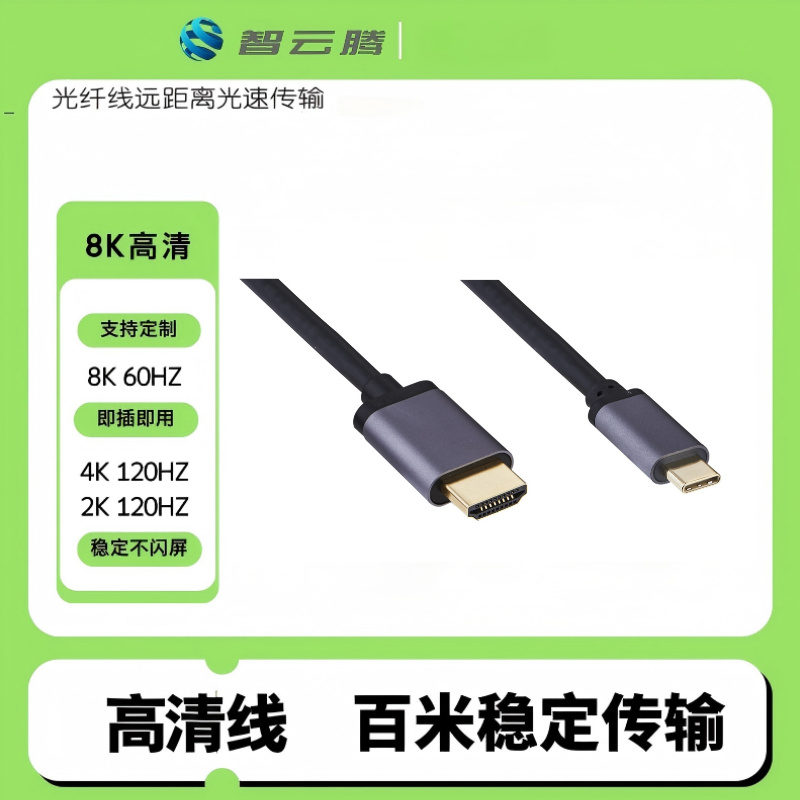
DP线缆故障:线缆内部的导线断裂或接触不良。
DP接口损坏:显示器或笔记本电脑的DP接口物理损坏。
驱动程序问题:显卡驱动程序过时或不兼容。
次因
电源问题:显示器未正确供电或电源适配器故障。
分辨率设置问题:显示器的分辨率设置与显卡输出不匹配。
3. 技术原理说明
信号传输
DP接口是一种高带宽数字视频接口,用于传输音频和视频信号。它通过多条差分对(differential pairs)来传输数据,每对差分线负责传输特定的数据流。如果其中任何一条线出现问题,都可能导致信号传输失败。
带宽
DP接口支持多种带宽标准,从最初的1.62 Gbps到最新的8.1 Gbps(DP 2.0)。如果使用的线缆或接口无法支持所需的带宽,也会导致信号丢失。
接口协议
DP接口遵循VESA(Video Electronics Standards Association)制定的标准。如果设备之间的协议版本不匹配,可能会导致兼容性问题,进而影响信号传输。
4. 工程解决方案
步骤一:检查DP线缆
使用已知良好的DP线缆替换现有的线缆,确保线缆没有物理损坏。
检查线缆两端的插头是否干净,无氧化或腐蚀。
步骤二:检查DP接口
检查显示器和笔记本电脑的DP接口是否有物理损坏,如弯曲、断裂等。
使用棉签和酒精清洁接口,确保接口内无灰尘或异物。
步骤三:更新显卡驱动程序
访问显卡制造商的官方网站,下载并安装最新的显卡驱动程序。
确保操作系统和驱动程序之间没有冲突。
步骤四:检查电源
确认显示器已经正确连接电源,并且电源适配器工作正常。
如果使用的是USB-C to DP转换器,确保USB-C端口能够提供足够的功率。
步骤五:调整分辨率
在笔记本电脑的显示设置中,将分辨率设置为显示器支持的分辨率。
尝试降低分辨率或刷新率,以排除分辨率不匹配的问题。
5. 选型与使用建议
选择高质量的DP线缆
品牌推荐:选择知名品牌如[智云腾]的DP线缆,确保线缆的质量和可靠性。
规格选择:根据实际需求选择合适的带宽规格,如DP 1.4或DP 2.0。
定期维护
清洁接口:定期清洁DP接口,避免灰尘和氧化影响信号传输。
检查线缆:定期检查DP线缆的外观,确保没有物理损坏。
更新驱动程序
自动更新:启用操作系统的自动驱动程序更新功能,确保驱动程序始终是最新的。
手动更新:定期访问显卡制造商的官方网站,手动检查并更新驱动程序。
通过以上步骤和建议,可以有效解决DP显示器无信号的问题,并确保长期稳定使用。
-
HDMI 2.0 与 HDMI 2.1 Silicon 光纤线 48Gbps 满...
-
高清线材选型指南:HDMI2.0 和 2.1 有什么不同?DP1.4 能不能实现...
-
HDMI 2.1 硅光方案光纤主动式长距离传输线的性价比及厂家选择
-
HDMI2.1有源硅光光纤线48Gbps UHS认证AOC线价格低却无信号
-
HDMI 2.1 有源硅光光纤线48Gbps UHS认证AOC线高端厂家常见问题...
-
HDMI2.1 有源硅光光纤线48Gbps UHS认证AOC线无信号问题排查与解...
-
HDMI 2.0 与 HDMI 2.1 Silicon Line 芯片光纤线 ...
-
8K 60Hz 工程长线需求下,高性价比 HDMI 2.1 Silicon Li...
-
HDMI 2.1 光纤线8K60Hz长线选型建议
-
8K 60Hz 工程长线需求下,高性价比 HDMI 2.1 Silicon Li...
-
HDMI 2.1 硅光 AOC 有源光纤 HDMI 线供应商该如何选择?
-
HDMI 2.1 光纤线与硅光AOC有源光纤HDMI线的区别及选型建议
-
HDMI 2.1 硅光 AOC 有源光纤 HDMI 线的区别
-
HDMI 2.1 全功能线材参数解析及选型建议
 QQ客服
QQ客服