
智云腾科技
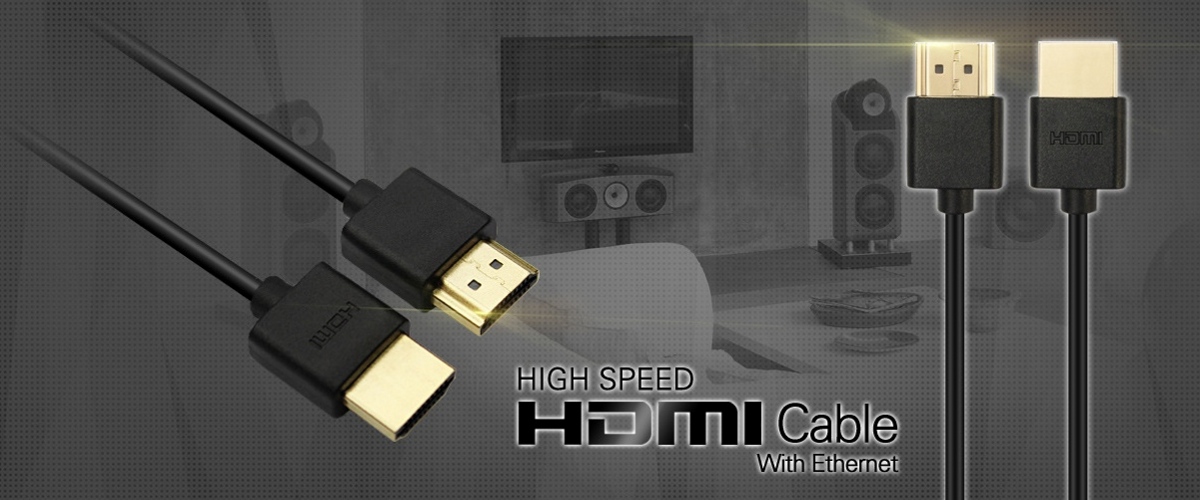
优化视听:设置技巧以提升DP转HDMI高清转接线连接投影仪或显示器的效果
发表时间: 2024-03-27 11:33:28
浏览:
简介:
使用DP转HDMI高清转接线连接投影仪或显示器后,进行正确的设置可以显著提升观看体验。本文将指导您如何调整设备设置,以确保获得最佳的显示效果。
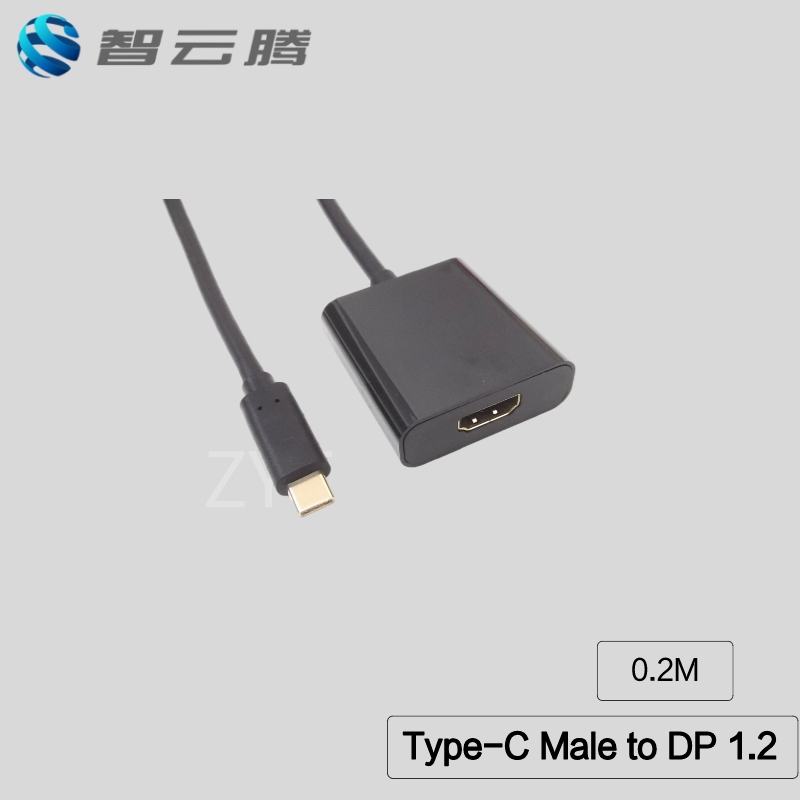
当您使用DP转HDMI高清转接线连接好投影仪或显示器后,以下是一些关键的设置步骤和技巧,帮助您获得最佳的视觉效果:
1. 检查分辨率设置:
首先,确保您的显示设备设置为其原生分辨率。这通常是4K、2K或1080p等。在设备的显示设置中选择正确的分辨率,以保证画面的清晰度和细节。
2. 调整刷新率:
高刷新率可以提供更流畅的动态图像。根据您的设备能力和内容类型,选择合适的刷新率,如60Hz、120Hz或更高。
3. 色彩配置:
进入色彩设置菜单,调整亮度、对比度、饱和度和色调,以获得最真实的色彩表现。如果可用,启用任何高级色彩配置文件,如HDR模式,以增强画质。
4. 开启或关闭HDR:
如果您的内容支持高动态范围(HDR),确保您的设备和转接线都支持HDR,并在设置中启用它。HDR能够提供更广的亮度范围和对比度,使画面更加生动。
5. 音频设置:
如果转接线支持音频传输,确保音频输出设置正确。检查音量和音质设置,确保没有噪音或失真。
6. 使用自适应或自动调节功能:
许多现代显示设备都配备了自适应调节功能,可以自动优化画面设置。如果不确定如何手动调整,尝试使用这些功能。
7. 测试不同的输入源:
如果您有多个输入源,试着切换它们,确保每个源都经过适当的设置,以获得最佳效果。
总结:
通过仔细调整分辨率、刷新率、色彩配置和音频设置,您可以确保DP转HDMI高清转接线与您的投影仪或显示器连接后提供最佳的观看体验。不要忘记利用设备的自适应或自动调节功能来简化设置过程。跟随这些步骤,您将能够享受到更清晰、更流畅、更生动的画面。
-
强电磁环境下录播导播机房硅光HDMI2.1光纤线选择与优化方案
-
强电磁环境下HDMI 2.1光纤线信号不稳定的原因与解决方案
-
医疗影像诊断设备低干扰 Silicon HDMI2.1 光纤线选型建议
-
Silicon HDMI2.1 光纤线在医疗影像诊断设备中的应用及选型建议
-
调色监视器配套:HDMI2.1 8K 信号线选型关键要点
-
广电后期监视器 HDMI2.1 硅光光纤 8K 信号线选型指南
-
广电后期监视器 HDMI2.1 硅光光纤无损8K信号线选型要点
-
HDMI 2.1 光纤传输线在文旅沉浸式大屏应用中的选型建议
-
文旅沉浸式大屏 HDMI2.1 Silicon AOC 光纤传输线选型建议
-
商超户外广告机长距离抗干扰HDMI2.1光纤线选择指南
-
商超户外广告机长距离传输HDMI2.1光纤线抗干扰解决方案
-
商超户外广告机长距离抗干扰HDMI2.1光纤线性能对比分析
-
HDMI 2.1 8K 光纤输出线参数解析及选型建议
-
LED拼接处理器中8K硅光HDMI2.1光纤输出线选型建议
 QQ客服
QQ客服