
智云腾科技
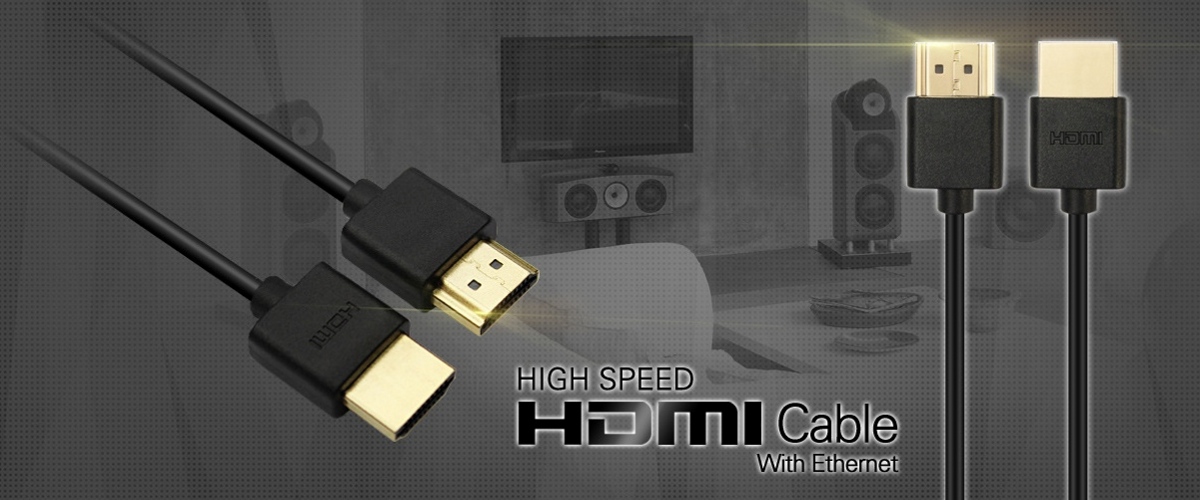
DP转HDMI适配器的设置和使用方法:获得最佳音视频体验指南
发表时间: 2024-01-19 11:05:21
浏览:
简介:本文将详细介绍如何正确连接DP转HDMI适配器,并在电脑或其他设备上进行相应的设置和调整,以获得最佳的音视频体验。通过阅读本文,读者将了解dp转hdmi适配器的设置和使用方法,从而轻松享受高质量的音视频输出。

在现代科技时代,我们经常需要将电脑或其他设备连接到电视或投影仪上,以获得更大的屏幕和更好的音视频效果。而DP转HDMI适配器是一种常用的连接工具,它可以将电脑的DP接口转换为HDMI接口,以便与电视或投影仪进行连接。本文将为您介绍DP转HDMI适配器的设置和使用方法,帮助您获得最佳的音视频体验。
第一步:连接DP转HDMI适配器
首先,您需要准备一条DP转HDMI适配器线缆。将适配器线的一端连接到电脑的DP接口上,另一端连接到电视或投影仪的HDMI接口上。确保连接牢固,没有松动。
第二步:打开电视或投影仪
接下来,打开您的电视或投影仪,并选择正确的输入源。通常,您可以使用遥控器上的“输入”或“源”按钮来切换不同的输入源。选择与您连接的HDMI接口相对应的输入源。
第三步:调整分辨率和刷新率
在电脑上,打开操作系统的显示设置。在Windows系统中,您可以右键点击桌面空白处,选择“显示设置”。在Mac系统中,您可以点击苹果菜单,选择“系统偏好设置”,然后点击“显示器”。
在显示设置中,您可以看到当前连接的显示器列表。选择与电视或投影仪相对应的显示器,并点击“分辨率”下拉菜单。根据您的电视或投影仪的支持范围,选择合适的分辨率。通常,选择最高的分辨率可以提供最佳的图像质量。
此外,您还可以调整刷新率。在显示设置中,找到“刷新率”选项,并尝试不同的刷新率设置。一般来说,选择60Hz可以提供更平滑的图像效果。
第四步:调整音频设置
如果您希望同时传输音频信号,您还需要调整音频设置。在显示设置中,找到“音频”选项。如果您的电脑支持多声道音频输出,您可以选择与您的电视或投影仪相匹配的音频格式。例如,如果您的电视支持5.1声道音频输出,您可以选择5.1声道音频格式。
第五步:测试和调整
完成以上设置后,您可以开始测试和调整音视频效果。播放一段视频或音乐,观察图像和声音的质量。如果发现有任何问题,您可以尝试调整分辨率、刷新率或音频设置,以获得最佳的音视频体验。
总结:
通过正确连接DP转HDMI适配器,并进行相应的设置和调整,您可以在电脑或其他设备上获得最佳的音视频体验。本文提供了详细的设置和使用指南,帮助您轻松享受高质量的音视频输出。无论是观看电影、玩游戏还是进行演示,DP转HDMI适配器都是一个实用的工具,让您的娱乐和工作更加便捷和舒适。
-
Silicon HDMI2.1 光纤线在医疗影像诊断设备中的应用及选型建议
-
调色监视器配套:HDMI2.1 8K 信号线选型关键要点
-
广电后期监视器 HDMI2.1 硅光光纤 8K 信号线选型指南
-
广电后期监视器 HDMI2.1 硅光光纤无损8K信号线选型要点
-
HDMI 2.1 光纤传输线在文旅沉浸式大屏应用中的选型建议
-
文旅沉浸式大屏 HDMI2.1 Silicon AOC 光纤传输线选型建议
-
商超户外广告机长距离抗干扰HDMI2.1光纤线选择指南
-
商超户外广告机长距离传输HDMI2.1光纤线抗干扰解决方案
-
商超户外广告机长距离抗干扰HDMI2.1光纤线性能对比分析
-
HDMI 2.1 8K 光纤输出线参数解析及选型建议
-
LED拼接处理器中8K硅光HDMI2.1光纤输出线选型建议
-
双层屏蔽抗干扰E-Marker USB-C延长线的选型要点
-
双层屏蔽抗干扰E-Marker USB-C延长线选型指南
-
双层屏蔽抗干扰E-Marker USB-C延长线的防护效果对比
 QQ客服
QQ客服