
智云腾科技
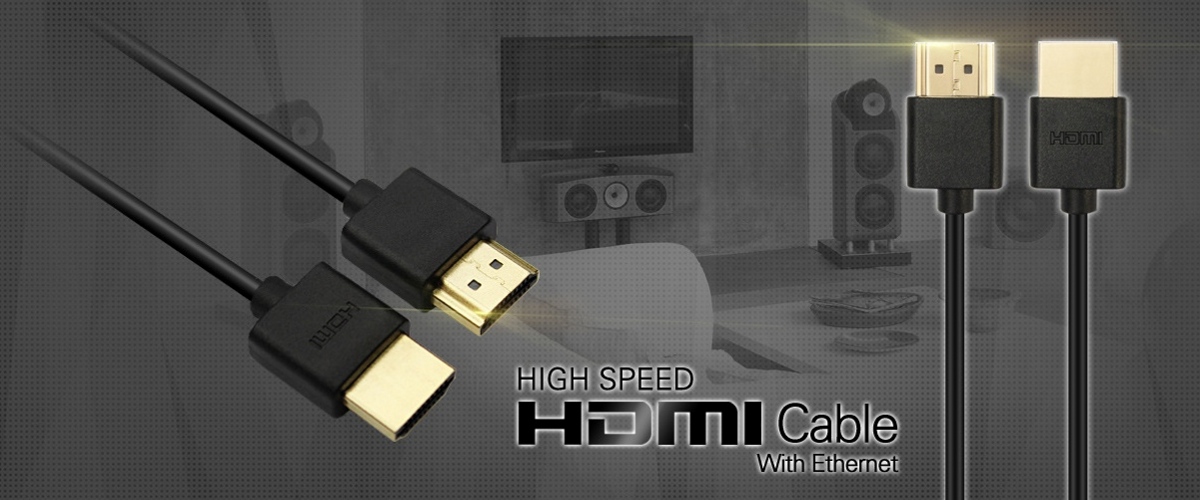
40米光纤HDMI线的安装和设置方法
发表时间: 2023-12-25 09:59:28
浏览:
简介:本文将分步指导读者如何正确安装40米光纤HDMI线,包括连接设备和调节转换器设置等。同时,还提供了一些常见问题的解决方案,如传输中断、图像失真等。

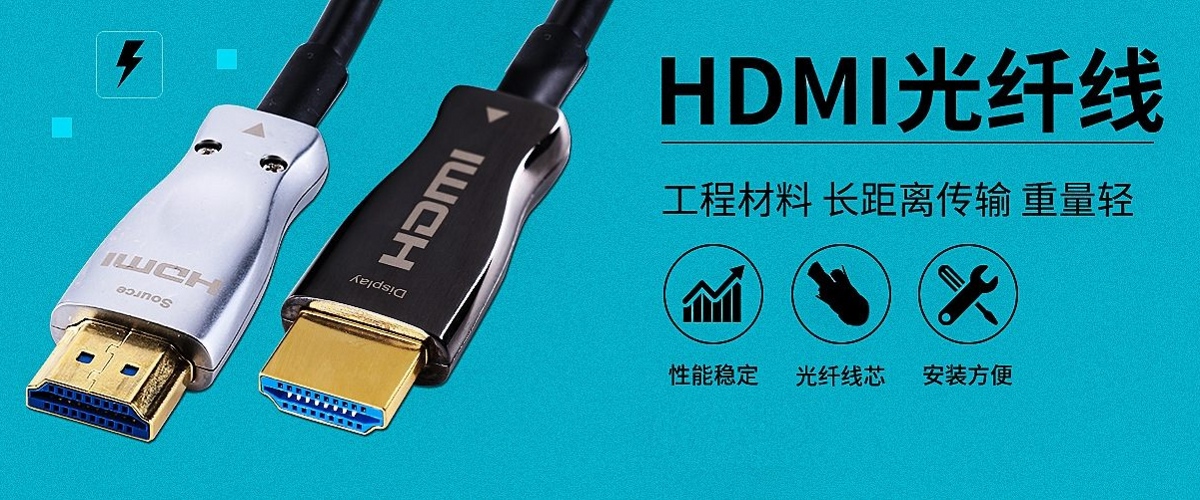
随着科技的发展,高清视频已经成为了我们日常生活中不可或缺的一部分。为了获得更好的观影体验,许多人选择使用光纤HDMI线来连接各种设备。然而,对于许多初次接触光纤hdmi线的用户来说,如何正确安装和设置这条长达40米的线可能会让他们感到困惑。本文将为您提供详细的分步指导,帮助您轻松完成40米光纤HDMI线的安装和设置。
第一步:准备工作
在开始安装之前,请确保您已经购买了一根质量可靠的40米光纤HDMI线,以及一台支持光纤输入的显示设备(如电视或投影仪)。此外,您还需要准备一把光纤剥线钳、一把剪刀和一个光纤接头清洁笔。
第二步:连接设备
1. 使用光纤剥线钳剥去光纤HDMI线的保护层,露出内部的光纤。
2. 使用剪刀剪去显示设备上光纤接口的保护套,露出内部的接口。
3. 将光纤HDMI线的一端插入显示设备的光纤接口中,确保插头与接口紧密贴合。
4. 使用光纤接头清洁笔轻轻擦拭光纤接口,去除灰尘和污渍。
5. 将光纤HDMI线的另一端插入您的电脑或其他设备的光纤输出接口中,同样确保插头与接口紧密贴合。
第三步:调节转换器设置
1. 打开显示设备的菜单栏,找到“输入”或“信号源”选项。
2. 使用遥控器或电视机上的按钮选择刚刚连接的光纤HDMI线作为输入信号源。
3. 进入显示设备的高级设置菜单,找到“分辨率”或“画面模式”选项。
4. 根据您所使用的设备和观看内容选择合适的分辨率和画面模式。一般来说,1080p是最常见的高清分辨率,而“电影模式”或“游戏模式”可以提供更好的画质和色彩表现。
5. 调整完毕后,保存设置并退出菜单。现在,您应该可以在显示设备上看到来自电脑或其他设备的高清画面了。
-
强电磁环境下录播导播机房硅光HDMI2.1光纤线选择与优化方案
-
强电磁环境下HDMI 2.1光纤线信号不稳定的原因与解决方案
-
医疗影像诊断设备低干扰 Silicon HDMI2.1 光纤线选型建议
-
Silicon HDMI2.1 光纤线在医疗影像诊断设备中的应用及选型建议
-
调色监视器配套:HDMI2.1 8K 信号线选型关键要点
-
广电后期监视器 HDMI2.1 硅光光纤 8K 信号线选型指南
-
广电后期监视器 HDMI2.1 硅光光纤无损8K信号线选型要点
-
HDMI 2.1 光纤传输线在文旅沉浸式大屏应用中的选型建议
-
文旅沉浸式大屏 HDMI2.1 Silicon AOC 光纤传输线选型建议
-
商超户外广告机长距离抗干扰HDMI2.1光纤线选择指南
-
商超户外广告机长距离传输HDMI2.1光纤线抗干扰解决方案
-
商超户外广告机长距离抗干扰HDMI2.1光纤线性能对比分析
-
HDMI 2.1 8K 光纤输出线参数解析及选型建议
-
LED拼接处理器中8K硅光HDMI2.1光纤输出线选型建议
 QQ客服
QQ客服